
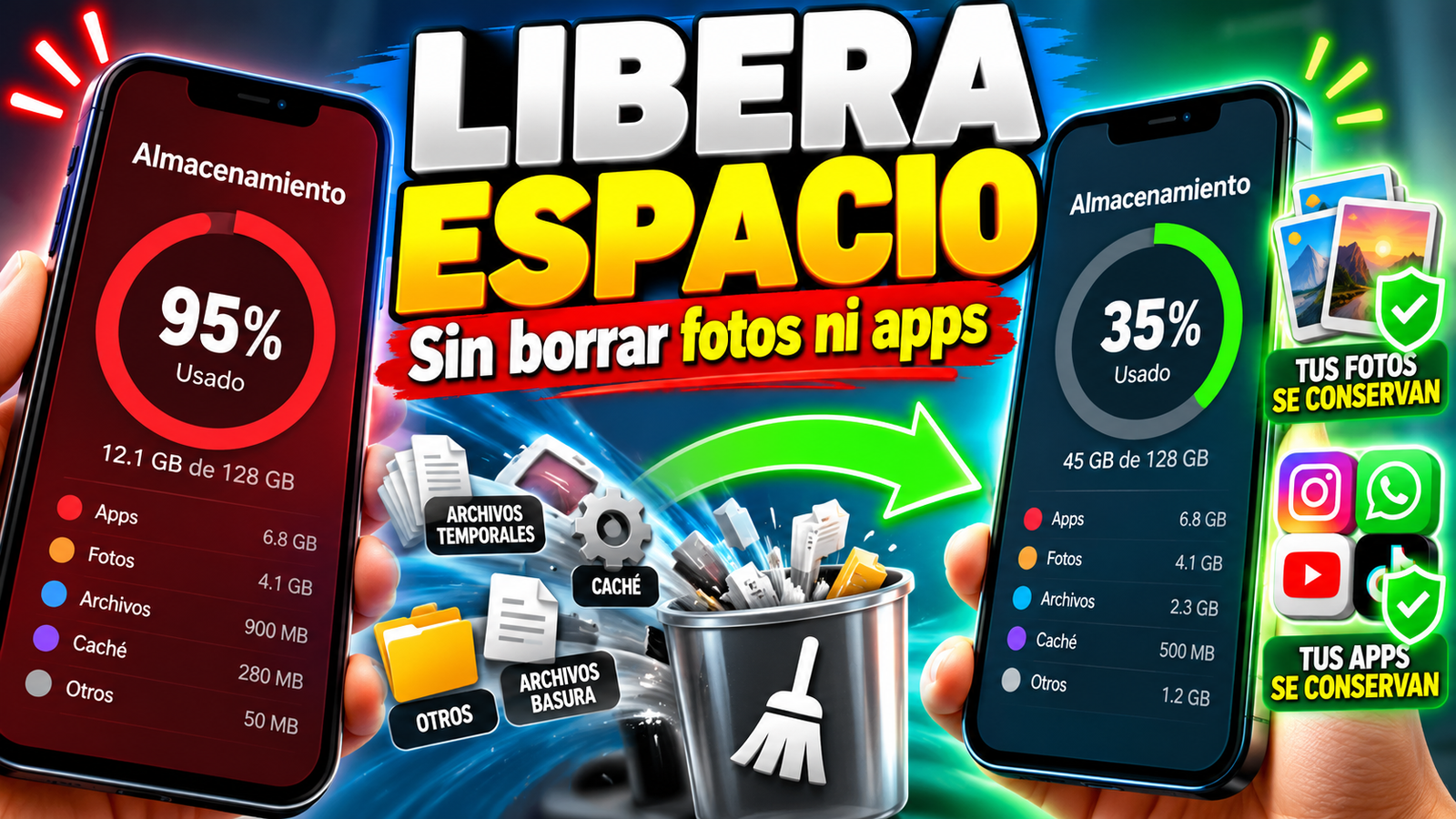
¿Tu celular muestra constantemente el mensaje de almacenamiento lleno? Este es uno de los problemas más comunes entre los usuarios de teléfonos Android y iPhone. Con el paso del tiempo, las aplicaciones acumulan archivos temporales, fotografías, videos, descargas y otros elementos que pueden ocupar varios gigabytes de memoria sin que lo notemos.
Afortunadamente, existen diferentes métodos para liberar espacio en el celular sin tener que eliminar tus fotografías favoritas ni desinstalar las aplicaciones que utilizas diariamente. A continuación, te explicamos algunos trucos sencillos para recuperar almacenamiento y mantener tu dispositivo organizado.
¿Por qué se llena tan rápido la memoria del celular?
Aunque los teléfonos modernos cuentan con una mayor capacidad de almacenamiento, aplicaciones como WhatsApp, TikTok, Instagram, Facebook y YouTube pueden acumular grandes cantidades de datos con el uso diario.
Además, cada vez que descargamos un archivo, recibimos videos por WhatsApp o guardamos documentos, estos ocupan espacio en la memoria interna del dispositivo.
Entre las principales causas del almacenamiento lleno se encuentran:
- Archivos temporales y caché de las aplicaciones.
- Fotografías y videos duplicados.
- Descargas antiguas que ya no utilizamos.
- Archivos multimedia recibidos mediante WhatsApp.
- Contenido descargado para utilizar sin conexión.
- Datos acumulados por aplicaciones y navegadores.
La buena noticia es que una parte de estos archivos puede eliminarse sin afectar el funcionamiento habitual del teléfono.
1. Borra la memoria caché de las aplicaciones en Android
Una de las maneras más sencillas de recuperar almacenamiento en un celular Android consiste en eliminar la memoria caché de algunas aplicaciones.
La caché almacena archivos temporales que ayudan a cargar contenido más rápidamente, pero puede crecer considerablemente con el tiempo.
Para eliminarla, sigue estos pasos:
- Abre los Ajustes de tu teléfono Android.
- Ingresa en la sección Aplicaciones.
- Selecciona una aplicación que ocupe bastante espacio.
- Pulsa Almacenamiento o Almacenamiento y caché.
- Presiona Borrar caché.
Este procedimiento elimina archivos temporales sin borrar normalmente tus datos personales ni cerrar tu sesión. Sin embargo, algunas aplicaciones pueden tardar un poco más en cargar contenido la próxima vez que las utilices.
Es importante no confundir la opción Borrar caché con Borrar datos o Borrar almacenamiento, ya que estas últimas pueden eliminar configuraciones, sesiones y datos guardados dentro de la aplicación.
2. Libera espacio desde WhatsApp sin eliminar conversaciones
WhatsApp es una de las aplicaciones que más almacenamiento puede consumir, especialmente si participas en grupos donde se comparten constantemente fotografías, videos y documentos.
Para revisar los archivos que ocupan más espacio, realiza lo siguiente:
- Abre WhatsApp.
- Ingresa en Ajustes o Configuración.
- Selecciona Almacenamiento y datos.
- Pulsa Administrar almacenamiento.
- Revisa los archivos grandes y los elementos almacenados en tus conversaciones.
- Selecciona únicamente los archivos que ya no necesitas y elimínalos.
De esta manera, podrás liberar almacenamiento sin necesidad de borrar conversaciones completas.
Antes de eliminar cualquier archivo importante, asegúrate de guardar una copia en otro lugar. También debes comprobar si el contenido está guardado en la galería del teléfono, ya que pueden existir copias adicionales.
3. Utiliza Files de Google para encontrar archivos innecesarios
Esta aplicación permite explorar el almacenamiento de tu teléfono Android, identificar archivos grandes y localizar elementos que podrías eliminar para recuperar espacio.
Para utilizarla, abre Files de Google, revisa las recomendaciones de limpieza disponibles y examina los archivos antes de eliminarlos.
También puedes ingresar en las carpetas de descargas y documentos para localizar archivos antiguos que ya no necesitas.
Es recomendable revisar cuidadosamente cada elemento antes de eliminarlo, especialmente cuando se trata de documentos personales o archivos relacionados con el trabajo.
4. Cómo liberar espacio en un iPhone sin borrar fotografías
Los usuarios de iPhone también pueden recuperar almacenamiento utilizando las herramientas integradas en iOS.
Para comprobar cuánto espacio ocupa cada aplicación, sigue estos pasos:
- Abre Configuración en tu iPhone.
- Ingresa en General.
- Selecciona Almacenamiento del iPhone.
- Espera a que aparezca el análisis del almacenamiento.
- Revisa las recomendaciones y las aplicaciones que ocupan más espacio.
Una de las funciones disponibles es Desinstalar app, que permite retirar una aplicación del dispositivo mientras conserva sus documentos y datos asociados para una posible reinstalación.
También puedes activar la optimización de almacenamiento de Fotos si utilizas Fotos en iCloud. Esta función permite conservar versiones de menor tamaño en el teléfono mientras los originales se mantienen en iCloud.
Antes de utilizarla, verifica que tienes suficiente almacenamiento en iCloud y que tus fotografías se han sincronizado correctamente.
5. Elimina las descargas que ya no necesitas
Muchas veces descargamos archivos PDF, videos, documentos o imágenes que utilizamos una sola vez y posteriormente olvidamos.
Estos elementos permanecen almacenados en el teléfono y pueden ocupar una cantidad considerable de espacio.
En Android puedes abrir Files de Google o el administrador de archivos de tu dispositivo y revisar la carpeta Descargas.
En iPhone puedes acceder a la aplicación Archivos, seleccionar Explorar y buscar la carpeta Descargas.
Revisa los documentos guardados y elimina aquellos que ya no sean necesarios. También conviene comprobar las descargas sin conexión de aplicaciones como Netflix, Spotify o YouTube, que pueden ocupar varios gigabytes.
6. Evita que WhatsApp descargue automáticamente todos los archivos
Si participas en numerosos grupos de WhatsApp, es posible que tu teléfono descargue imágenes y videos constantemente.
Para reducir la acumulación de archivos, puedes modificar las opciones de descarga automática desde WhatsApp > Ajustes > Almacenamiento y datos.
En Android y iPhone encontrarás opciones para controlar qué tipos de archivos se descargan utilizando datos móviles o WiFi.
Desactivar la descarga automática de videos y documentos innecesarios puede ayudarte a evitar que la memoria vuelva a llenarse rápidamente.
¿Es recomendable utilizar aplicaciones para limpiar el celular?
Existen numerosas aplicaciones que prometen liberar grandes cantidades de memoria, acelerar el teléfono y mejorar su rendimiento con un solo botón.
Sin embargo, no todas ofrecen beneficios reales. Algunas incorporan publicidad excesiva, solicitan permisos innecesarios o eliminan archivos que el usuario preferiría conservar.
Por esta razón, es recomendable utilizar primero las herramientas integradas en Android y iOS, o aplicaciones reconocidas como Files de Google.
Además, debes tener presente que borrar archivos temporales no garantiza que tu celular funcione más rápido. La mejora dependerá del estado del dispositivo y de la cantidad de almacenamiento disponible.
Mantén tu celular con espacio disponible
Liberar almacenamiento no tiene por qué significar perder tus fotografías, conversaciones o aplicaciones favoritas. Con una limpieza periódica de archivos temporales, descargas antiguas y contenido multimedia innecesario, puedes recuperar espacio y evitar muchos de los problemas relacionados con la memoria llena.
Dedicar unos minutos a revisar el almacenamiento de tu teléfono puede ayudarte a mantenerlo organizado y reducir las interrupciones provocadas por la falta de espacio.
La clave está en identificar qué archivos realmente necesitas conservar y aprovechar las herramientas que Android y iPhone ya ofrecen para administrar la memoria de manera sencilla y segura.